Wymagania wstępne:
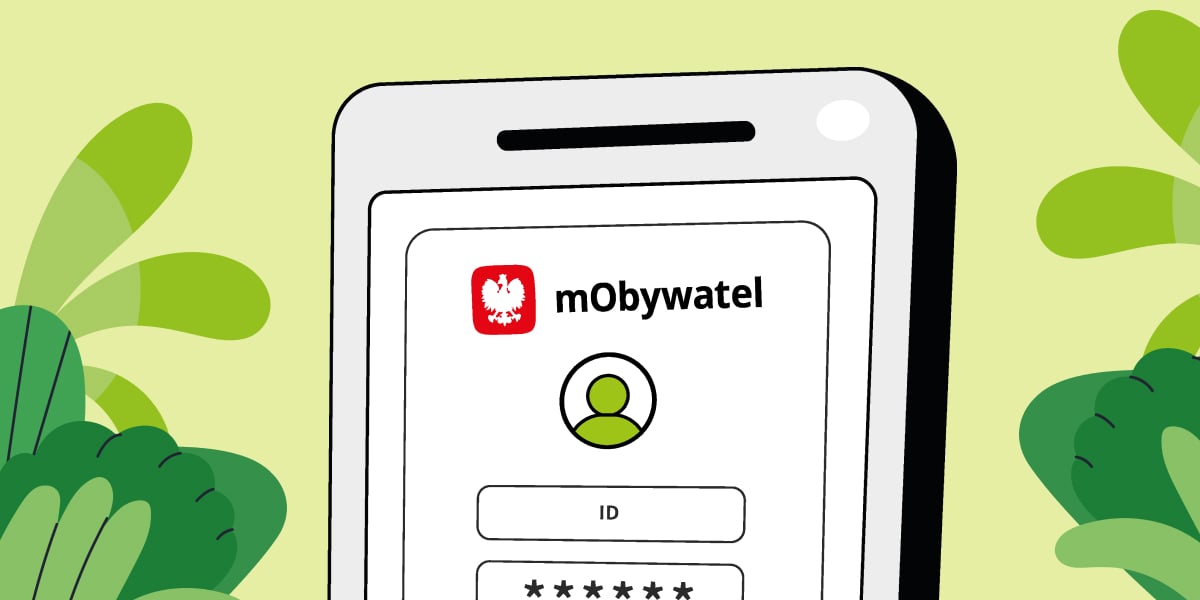
- Zainstalowana i aktywowana aplikacja mObywatel na telefonie.
- Aktywny mDowód w aplikacji. Jak go dodać? Otwórz aplikację mObywatel, na ekranie głównym kliknij „Dodaj dokument” (lub wybierz mDowód z listy proponowanych). Następnie potwierdź swoją tożsamość, logując się przez Profil Zaufany, e-Dowód lub bankowość elektroniczną. Po pomyślnej weryfikacji mDowód będzie gotowy do użycia.
Wersja na komputer (WEB)
- Wybierz opcję „Aplikacja mObywatel” na stronie login.gov.pl.
- Na ekranie komputera wyświetli się kod QR.
- Weź telefon, otwórz aplikację mObywatel i zaloguj się.
- W dolnym menu wybierz opcję „Kod QR”, a następnie kliknij przycisk „Zeskanuj kod QR”.
- Skieruj aparat telefonu na kod QR widoczny na ekranie komputera.
- Potwierdź przekazanie danych w aplikacji za pomocą PIN-u, odcisku palca lub Face ID.
- Strona na komputerze automatycznie się odświeży i przeniesie Cię do karty głosowania WBO.
Wersja na telefon (MOBILE)
- Wybierz opcję „Aplikacja mObywatel” na ekranie telefonu.
- Dalszy proces zależy od modelu telefonu i przeglądarki:
Ścieżka A: Automatyczne otwarcie aplikacji
- Telefon od razu spróbuje otworzyć aplikację mObywatel (może wyświetlić się systemowe okienko z pytaniem, czy chcesz ją otworzyć – kliknij „Tak” / „Otwórz”).
- Zaloguj się do aplikacji (PIN-em lub biometrią) i zatwierdź udostępnienie danych.
Ścieżka B: Ręczne przepisanie kodu (gdy aplikacja się nie otworzy)
- Jeśli nic się nie stanie, na wyświetlonej stronie z instrukcją zjedź na dół i kliknij przycisk „Skopiuj kod”.
- Zminimalizuj przeglądarkę, otwórz aplikację mObywatel i zaloguj się.
- W dolnym menu wybierz zakładkę „Kod QR”, a następnie kliknij „Zeskanuj kod QR”.
- Na samym dole ekranu kliknij mały napis „Wpisz kod”.
- Wklej skopiowany kod w puste pole, kliknij „Dalej” i zatwierdź udostępnienie danych w aplikacji.
- Ważny krok końcowy: Po zatwierdzeniu danych w aplikacji wróć do przeglądarki. Jeśli telefon nie przekieruje Cię automatycznie, przełącz się ręcznie na otwartą kartę z głosowaniem WBO.
Bądź na bieżąco z Wrocławiem!
Kliknij „obserwuj”, aby wiedzieć, co dzieje się we Wrocławiu.
Najciekawsze wiadomości z www.wroclaw.pl znajdziesz w Google News!